Come usare MSI Burnrecovery?
Segui i passaggi seguenti (solo per desktop con sistema Windows precaricato MSI).
La funzione principale di "MSI Burnrecovery" è aiutare l'utente a creare il supporto di ripristino del sistema con i dati all'interno della partizione di ripristino del sistema. Inoltre, Burnrecovery supporta "DVD", "USB Flash Drive" o "ISO Image". Il supporto di ripristino può essere utilizzato come strumento di ripristino quando l'area della partizione di ripristino non può essere utilizzata o sostituita con una nuova memoria di sistema.
MSI consiglia a tutti gli utenti di creare un backup del sistema tramite lo strumento Burnrecovery。Il supporto di ripristino può aiutarti a ripristinare il sistema nella maggior parte dei casi.
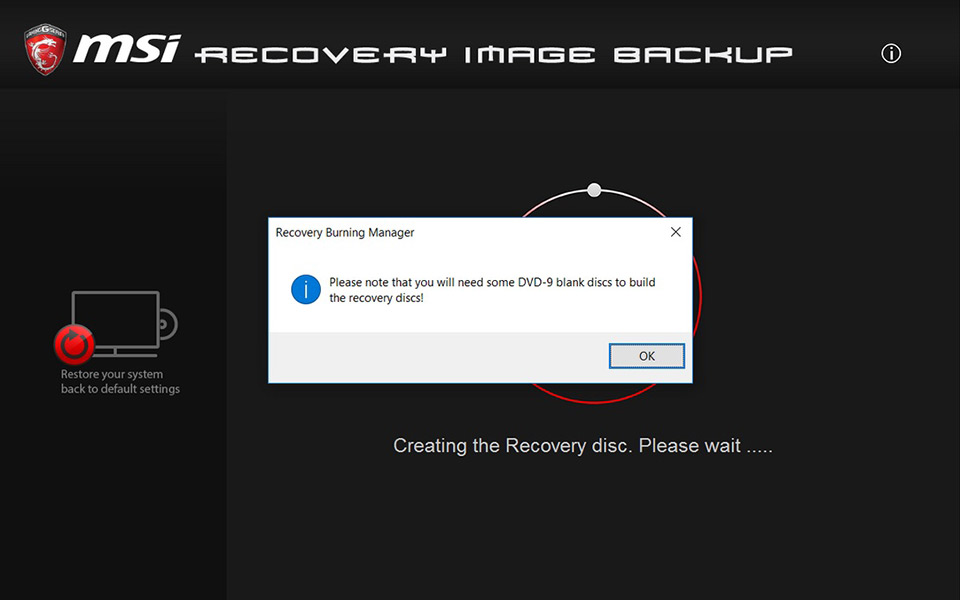
(Avviso): utilizzando MSI BurnRecovery per creare un DVD di ripristino, il sistema potrebbe richiedere il DVD 9 durante la procedura di creazione del DVD di ripristino.
- Come utilizzare "MSI Burnrecovery" per creare supporti di ripristino
- Come utilizzare il supporto di ripristino creato da "MSI Burn recovery" per il ripristino del sistema
Come utilizzare "MSI Burnrecovery" per creare supporti di ripristino
(Nota): usare dell'alimentatore durante il processo.
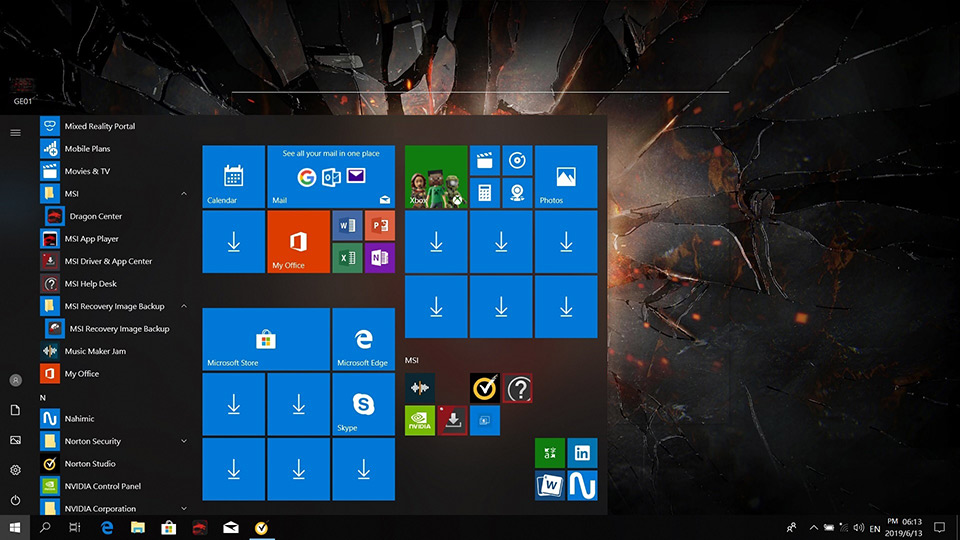
Puoi creare 3 tipi di supporti di ripristino.
DVD di ripristino
(Nota): la dimensione richiesta per il supporto di ripristino è di circa 30 GB. Prepara una quantità sufficiente di DVD.
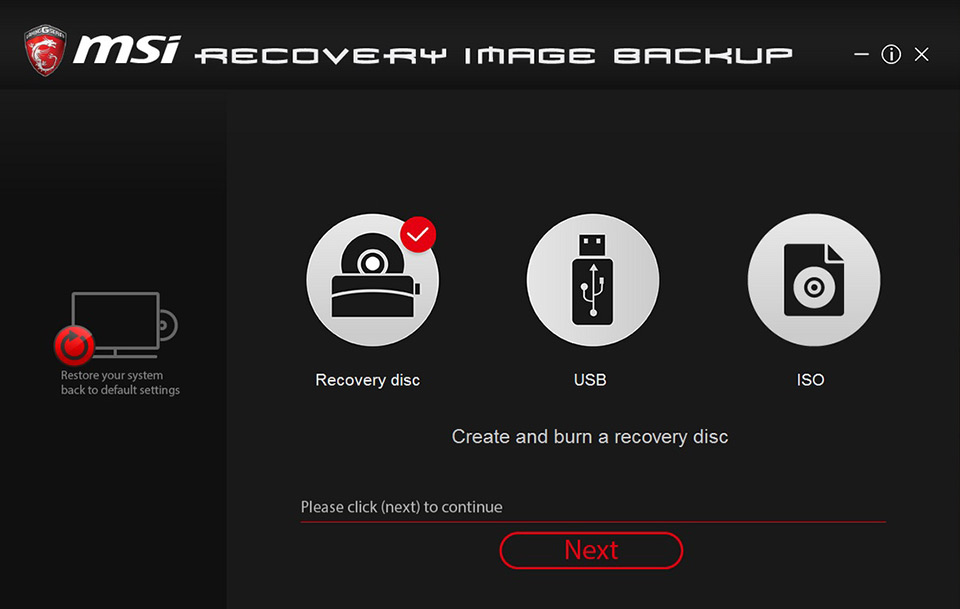
1. Dopo aver eseguito il programma, seleziona "Disco di ripristino" e fai clic su "Avanti".
2. Creando un file di ripristino, prepara un DVD scrivibile.
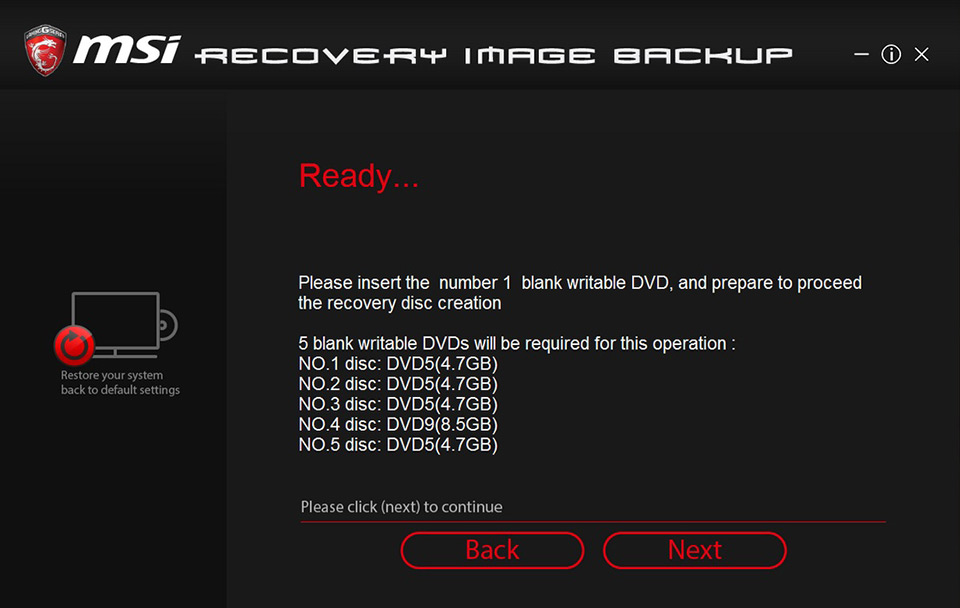
3. Una volta completato, il file di ripristino elencherà il numero di dischi necessari e la capacità del disco (il numero di dischi necessari per ciascun modello è diverso. Alcuni modelli dovranno utilizzare dischi DVD-9 per il ripristino. Prestare attenzione al promemoria )
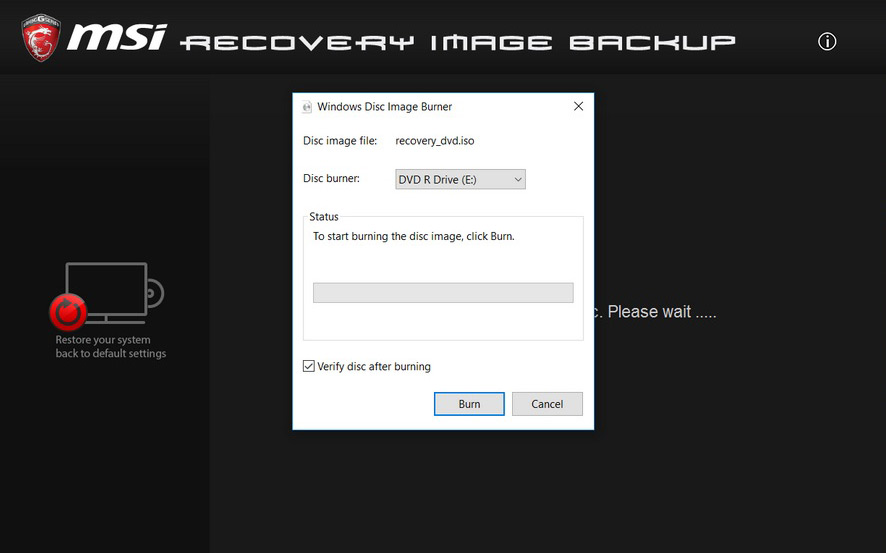
4. Inserisci il disco nel lettore CD e fai clic su "Masterizza".
5. Dopo aver masterizzato il disco di ripristino, fai clic su "Chiudi".
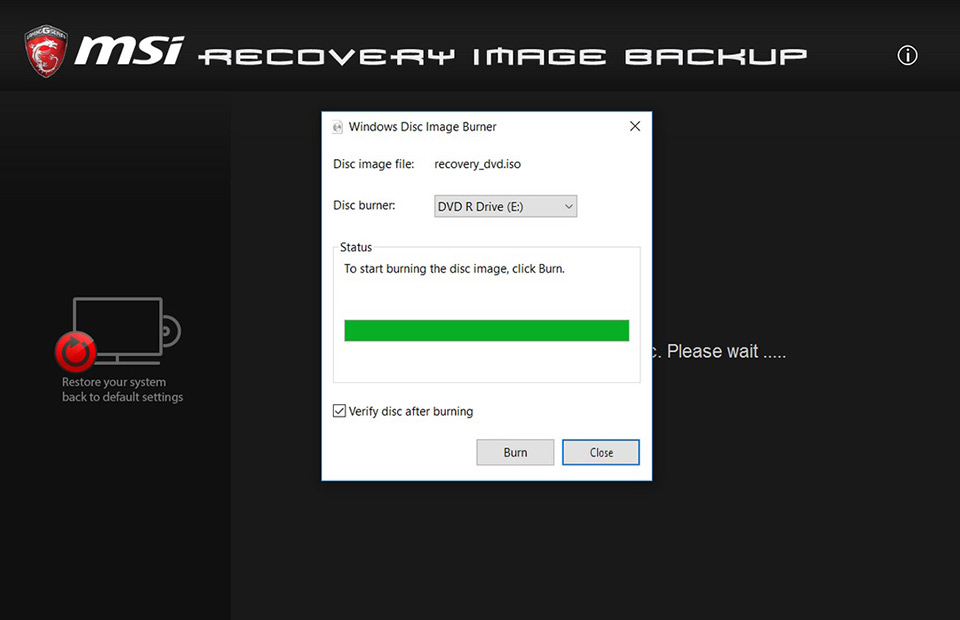
6. Segui le istruzioni per sostituire il disco e fai clic su "Avanti" per continuare a masterizzare.
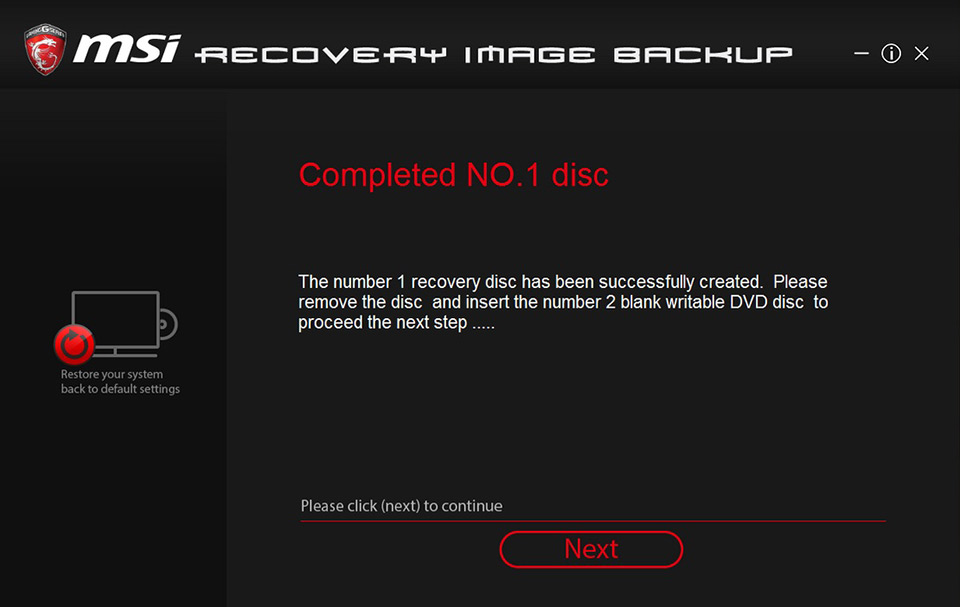
7. Fino alla masterizzazione di tutti i dischi.
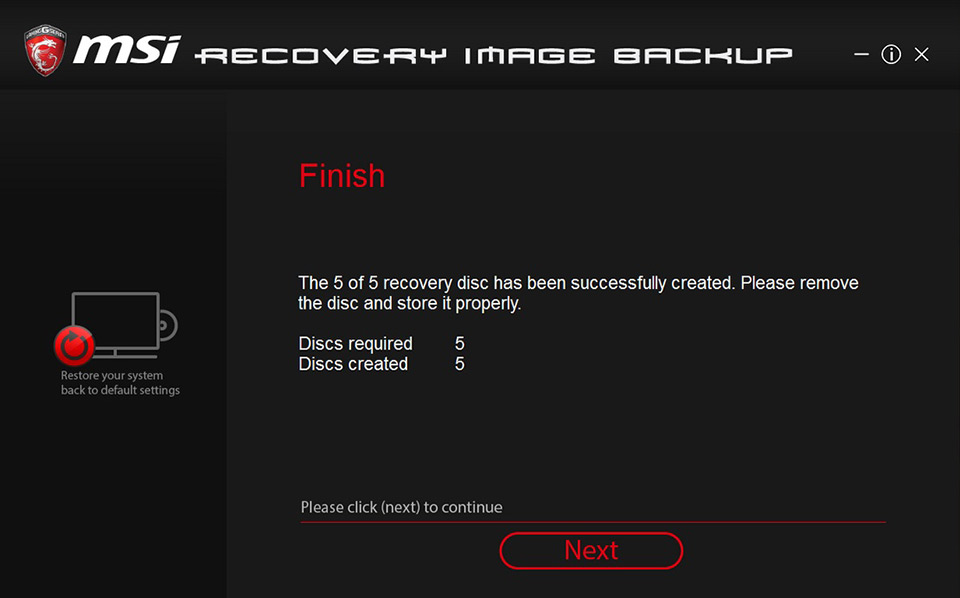
8. Scegli [rimuovi file temporaneo] e fai clic su "Fine" per completare il processo di masterizzazione.
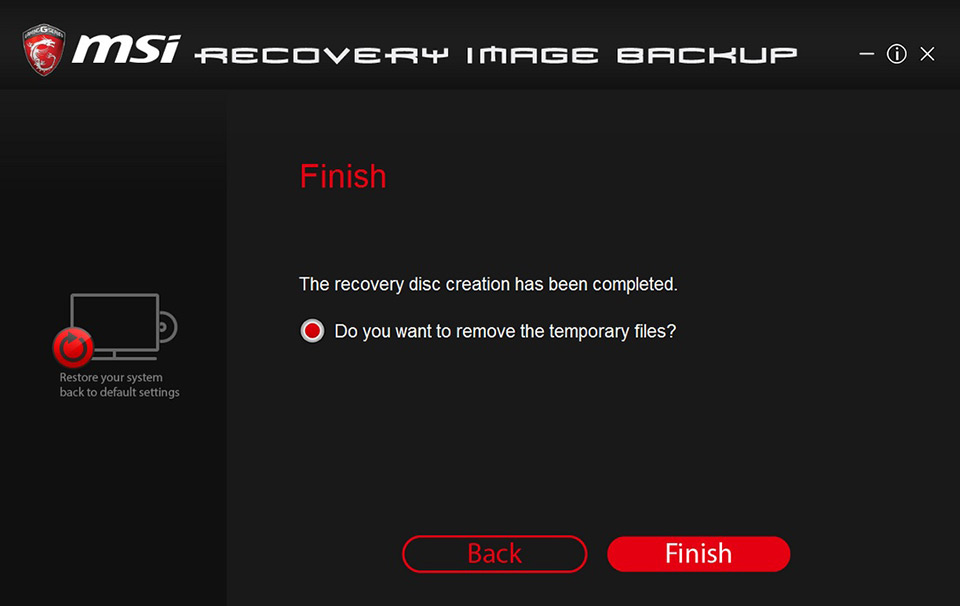
USB di ripristino
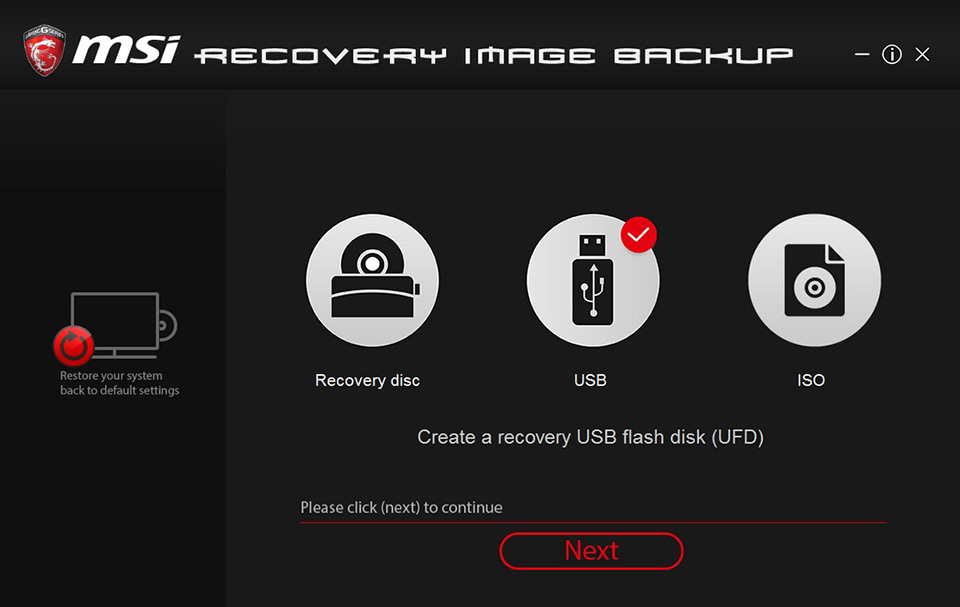
1. Seleziona "USB" e fai clic su "Avanti".
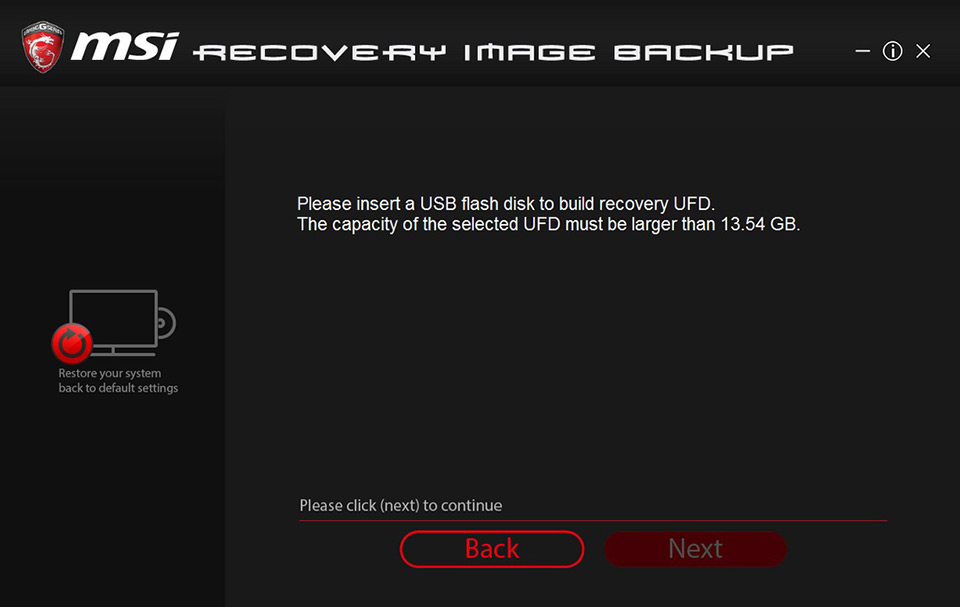
2. Inserisci un'unità flash USB con capacità sufficiente (si consiglia di utilizzare un'unità flash da almeno 32 GB).
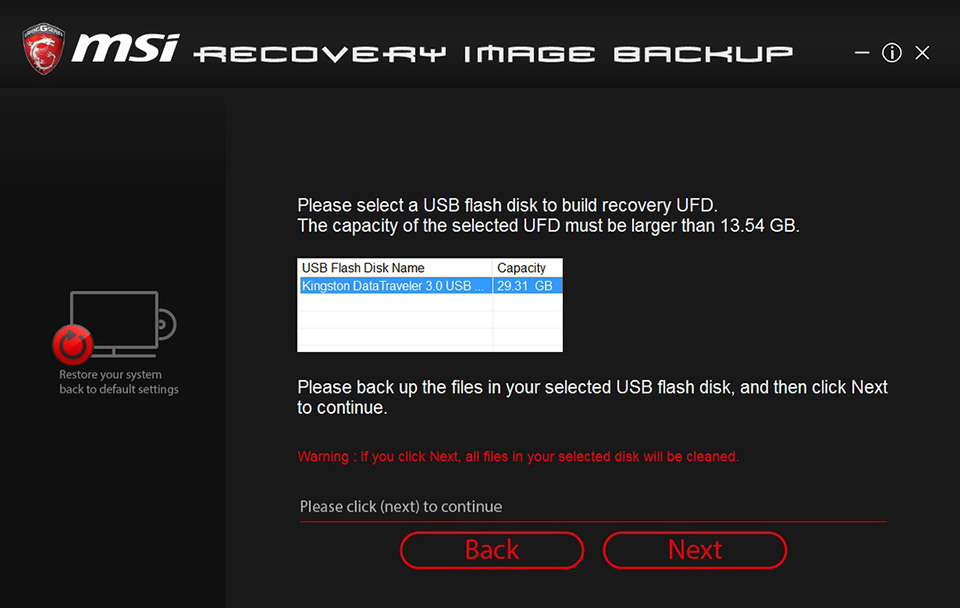
3. Seleziona l'unità flash USB su cui desideri creare il supporto di ripristino.
(Nota): i dati nell'unità flash USB verranno formattati durante questo processo. Si prega di eseguire il backup in anticipo, se necessario.
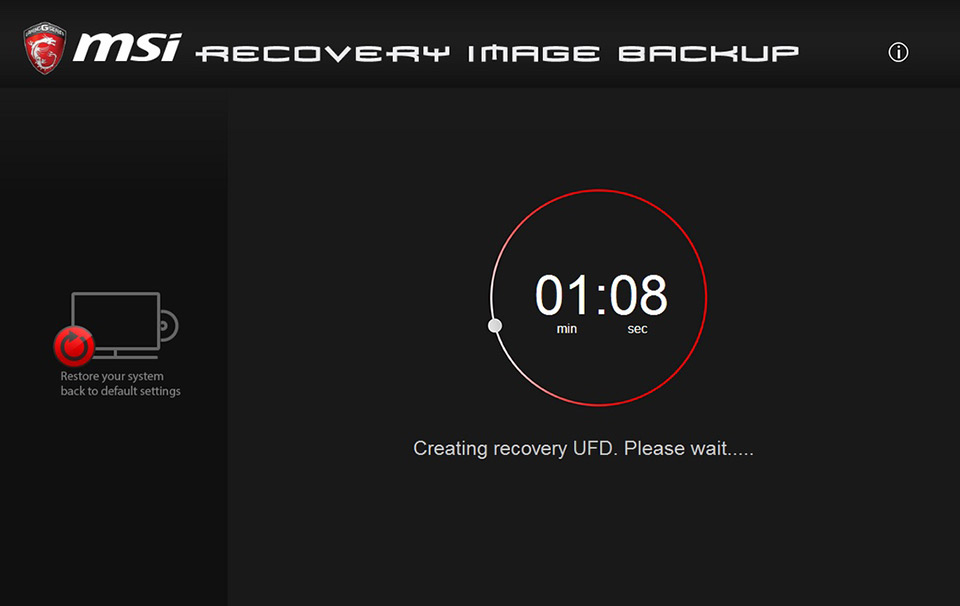
4. Inizia a creare supporti di ripristino; per favore sii paziente durante questo processo.
5. Scegli [rimuovi file temporaneo] e fai clic su "Fine" per completare la masterizzazione.
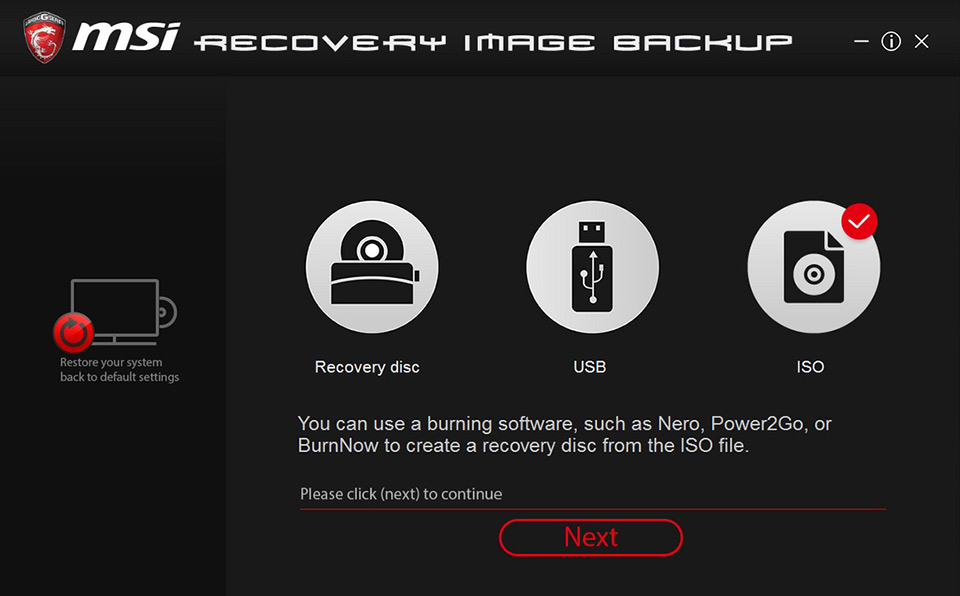
File ISO di ripristino
1. Seleziona "ISO" e fai clic su "Avanti".
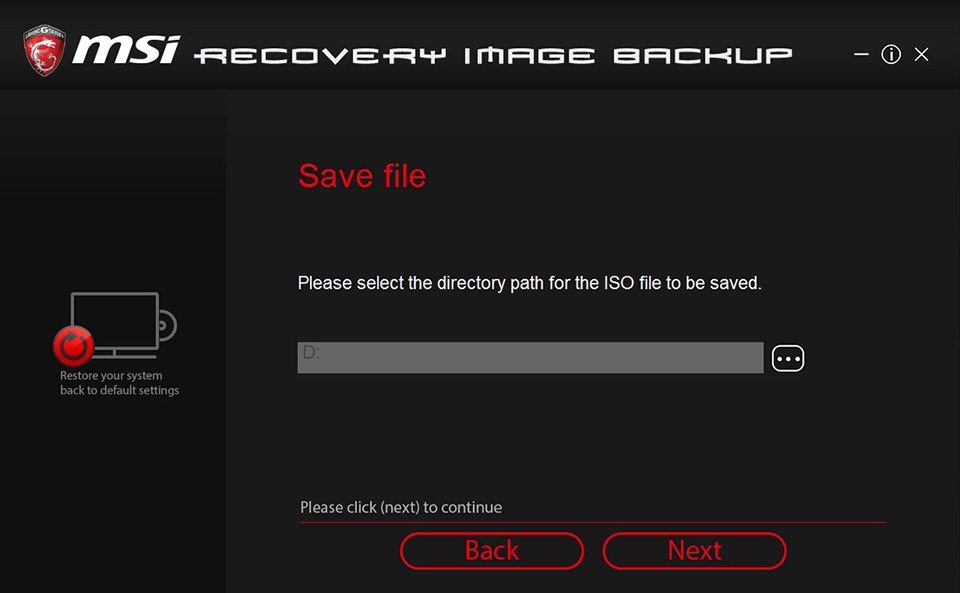
2. Seleziona il percorso di archiviazione per il file ISO e fai clic su "Avanti".
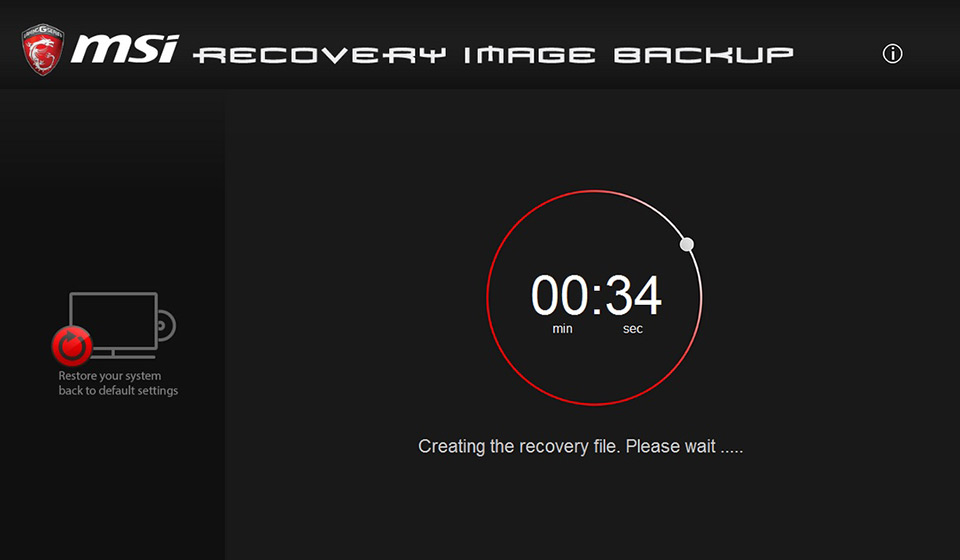
3. Avvia il processo di creazione. Per favore aspetta e abbi pazienza.
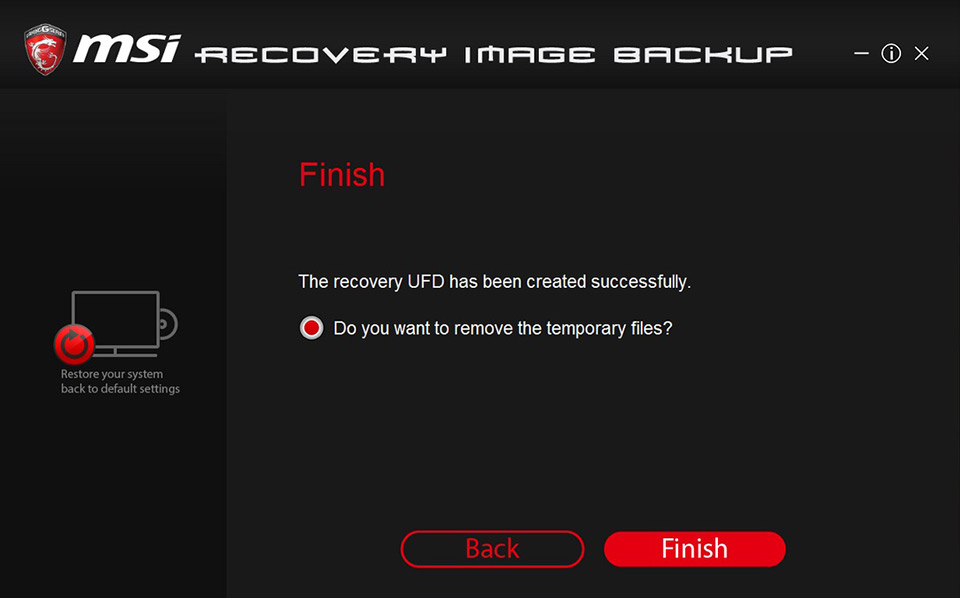
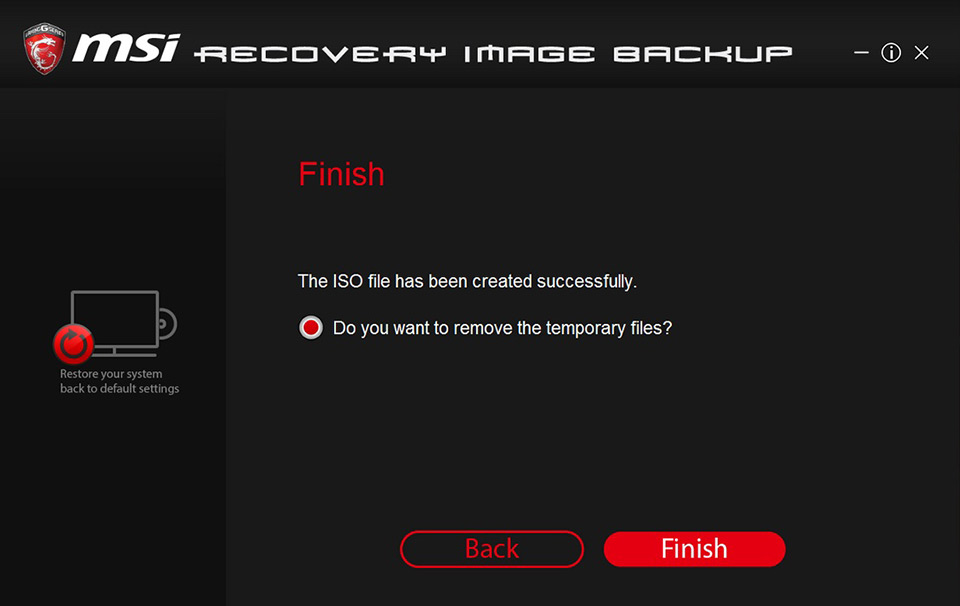
4. Scegli di rimuovere il file temporaneo e fai clic su "Fine" per completare il processo di masterizzazione.
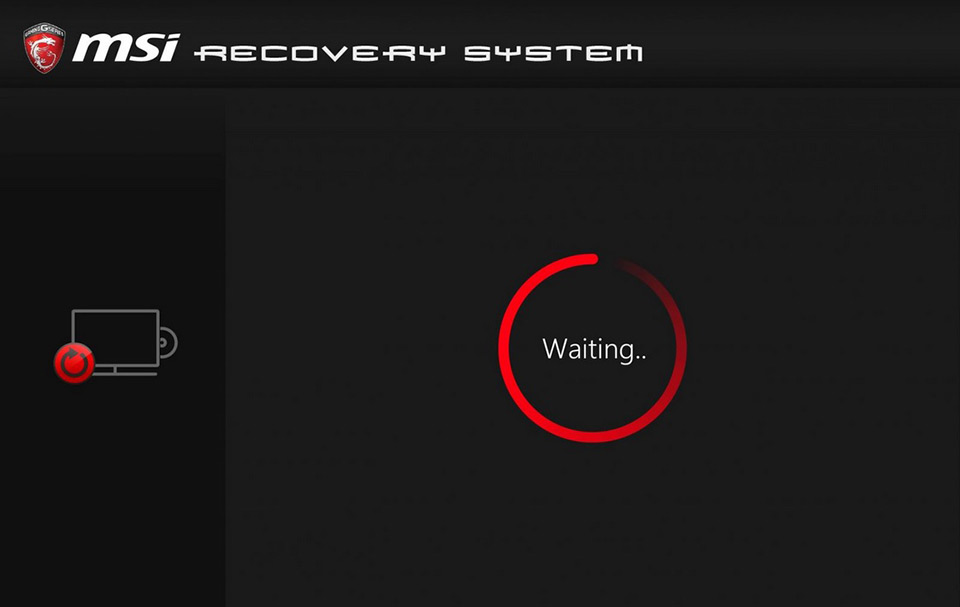
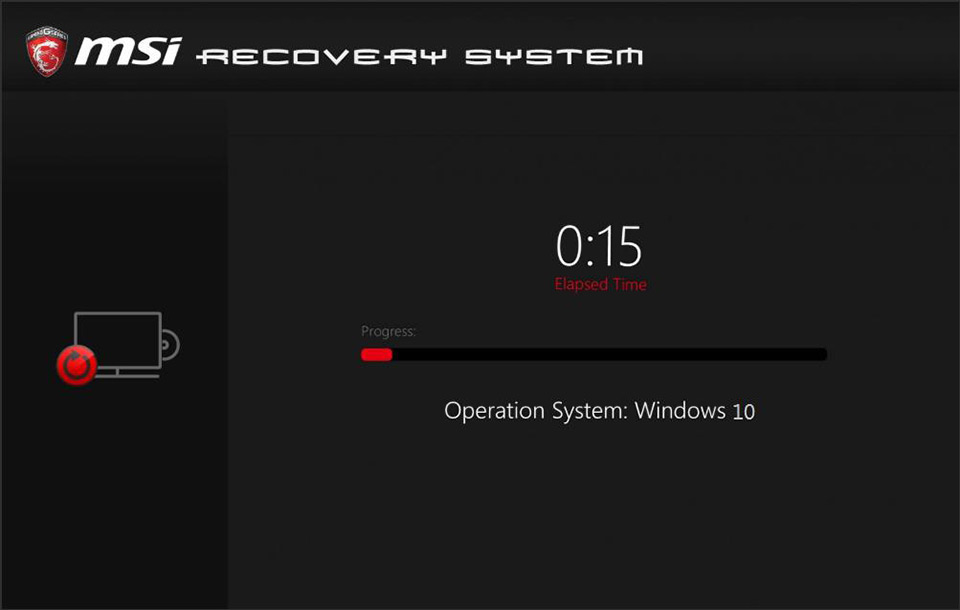
Come utilizzare il supporto di ripristino creato da "MSI Burn recovery" per il ripristino del sistema
(Nota): si prega di tenere l'alimentatore sempre collegato
1. Premere il pulsante di accensione per avviare il prodotto. Dopo aver visto la schermata del logo MSI, continua a toccare il tasto "F11" sulla tastiera e accedi al menu di avvio. Quindi, scegli l'unità flash USB e premi "Invio" per avviare (Questo è un esempio di un'unità flash USB. Se utilizzi un DVD di ripristino, questo passaggio seleziona il DVD da avviare).
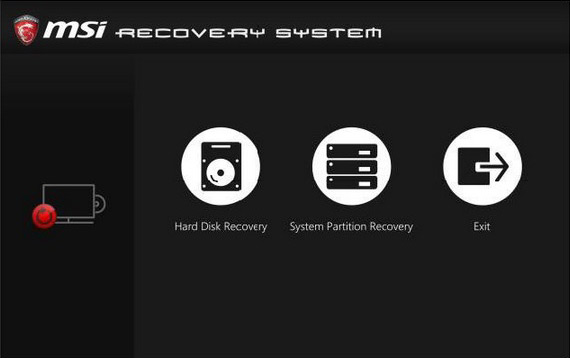
2. Selezionare "Ripristino del disco rigido", è possibile selezionare "Posiziona sia il sistema operativo Windows che le partizioni di ripristino su un disco specificato" o "Posiziona rispettivamente il sistema operativo Windows e le partizioni di ripristino su due dischi designati". Il disco rigido viene ripristinato allo stato predefinito di fabbrica.
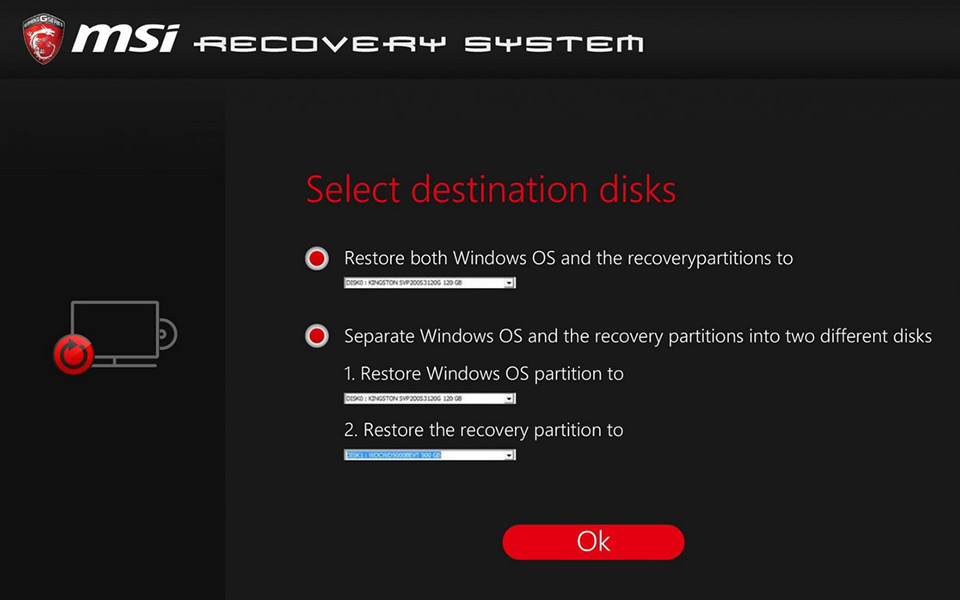
3. Seleziona "Posiziona il sistema operativo e l'area magnetica ripristinata rispettivamente su due dischi rigidi designati" e ripristina il disco di sistema solo per installare le impostazioni di fabbrica.
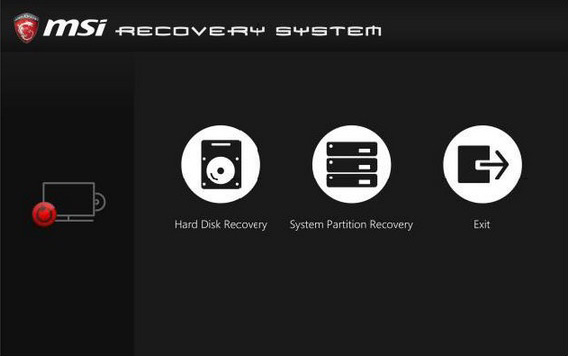
4. Il sistema richiede che il processo di ripristino venga riformattato. Se necessario, esegui il backup in anticipo. Conferma per continuare il ripristino e fai clic su "Sì".
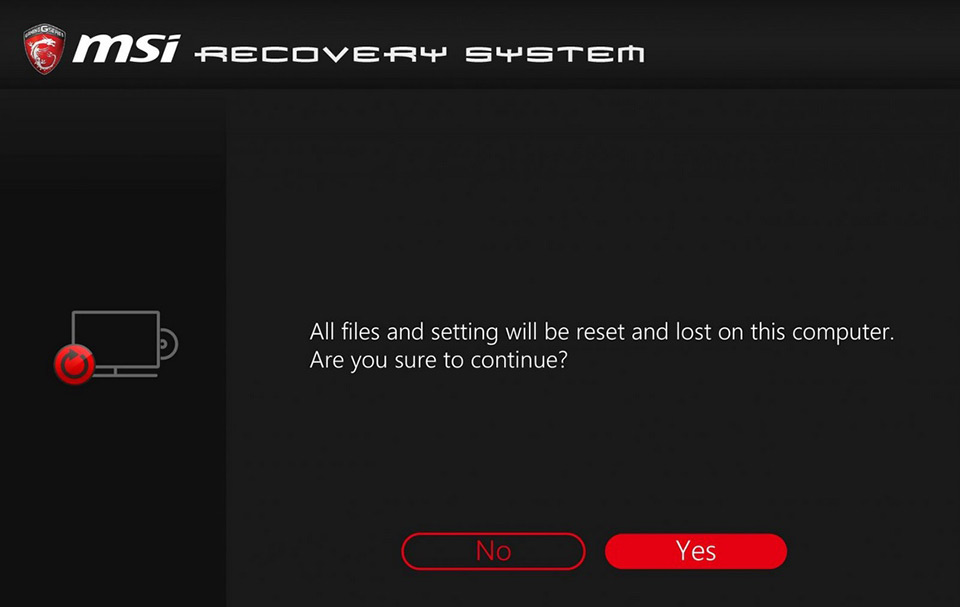
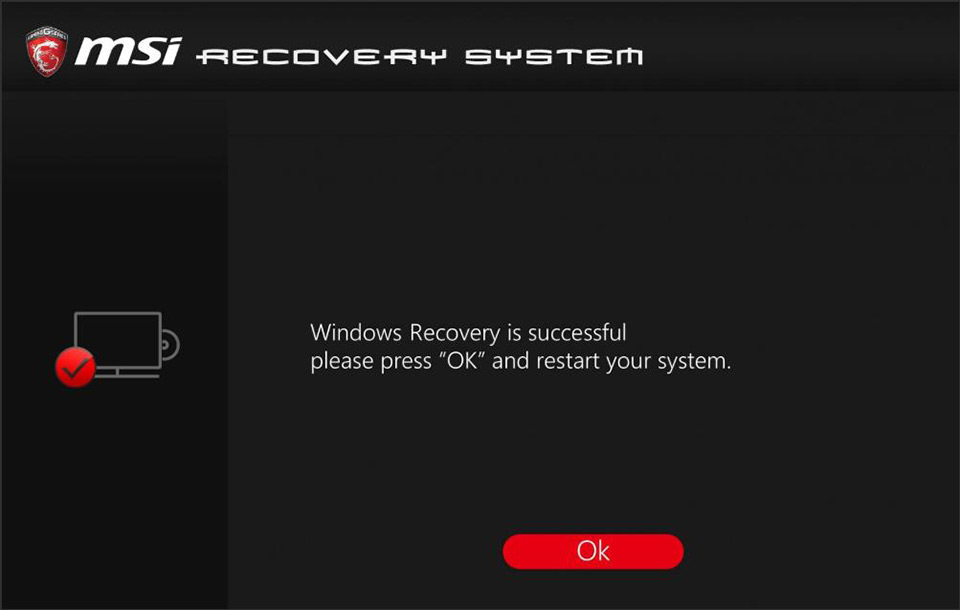
5. Fare clic su "Avanti" in base alla richiesta del programma fino al completamento del ripristino (attendere pazientemente durante il processo di ripristino, non eseguire altre operazioni)