





Manuale MSI Utility
La principale differenza tra il desktop MSI e gli altri è che la serie desktop può offrire la migliore esperienza di gioco ai giocatori globali. Inoltre, le elevate prestazioni non si basano solo sullo straordinario design hardware di MSI. Infatti include tutto il software esclusivo MSI (come Command Center, Mystic Light, Realtek Audio Control e Super Charger). Queste utili applicazioni software possono aumemtare le prestazioni del sistema e fornire un'esperienza completamente nuova per tutti gli utenti desktop.
- Come scaricare l'applicazione MSI integrata
- Istruzioni del Command Center
- Istruzioni Mystic Light
- Istruzioni Nahimic 3
- Istruzioni per il Super Charger
Come scaricare l'applicazione MSI integrata
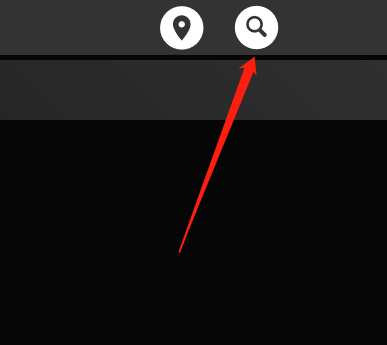
1. Vai su Sito Web ufficiale MSI e fai clic sul pulsante [cerca], ad es. NIGHTBLADE MI3 8TH, digita [NIGHTBLADE MI3 8TH] e premi [Enter]
2. Seleziona [Support]

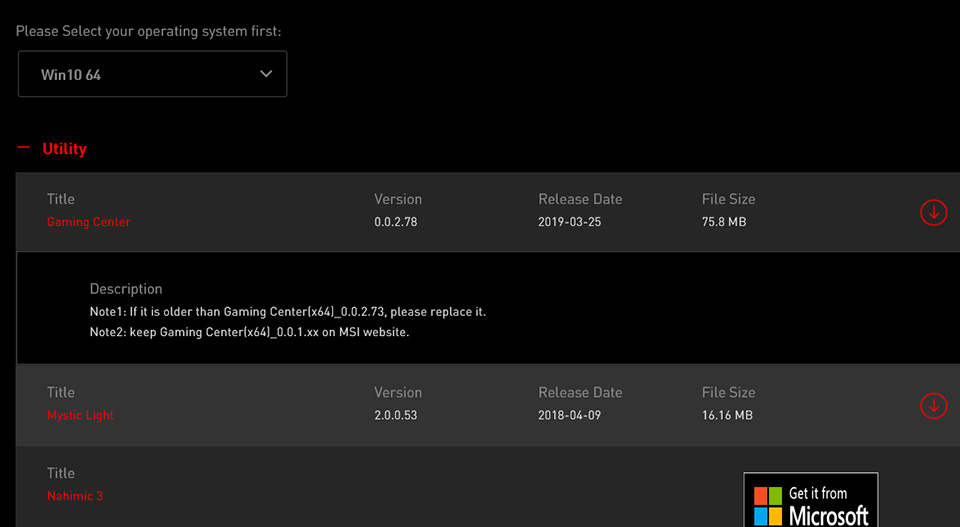
3. Seleziona [Utility] e scegli la tua versione di Windows.

4. Scarica la tua applicazione preferita
Come installare l'applicazione MSI integrata
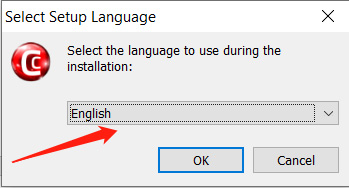
1. Dopo aver scaricato e decompresso il file, seleziona [Lingua] e fai clic su [OK].
2. Fai clic su [Avanti] per continuare

3. Fai clic su [Sfoglia] e seleziona la destinazione per l'installazione del software. Quindi, premi [Avanti].

4. Seleziona [Crea un'icona sul desktop] e vai su [Avanti]

5. Clicca [install]

6. Attendi mentre la procedura guidata di installazione lavora sull'installazione del software.

7. Clicca [Finish] e il Command Center si attiverà.

Istruzioni del Command Center
MSI Command Center è un software intuitivo e sviluppato esclusivamente da MSI, che aiuta gli utenti a regolare le impostazioni di sistema e monitorare lo stato del sistema operativo. Con l'aiuto di COMMAND CENTER, è possibile visualizzare processi di monitoraggio e regolazioni più semplici ed efficienti rispetto a quelli del BIOS. Inoltre, il COMMAND CENTER può essere un server per applicazioni di controllo remoto mobile.

- Frequenza CPU
- CPU Fan
- Voltaggio CPU
- Frequenza DRAM e tensione DRAM
- Frequenza IGP e volaggio GT
- GAMIG BOOST
- Controllo mobile
Frequenza CPU
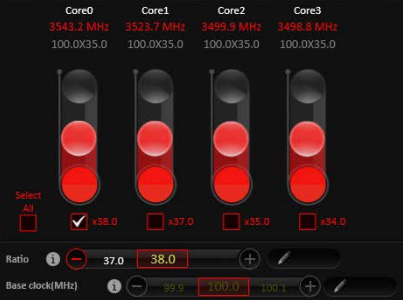
Il pannello di controllo della frequenza della CPU consente di modificare il rapporto CPU e il clock di base. Puoi vedere la frequenza corrente di ciascun core della CPU nella parte superiore del pannello.
Ventola CPU
Il pannello di controllo della ventola della CPU fornisce la modalità Smart e la modalità manuale. Puoi cambiare la modalità di controllo facendo clic sui pulsanti Modalità Smart e Modalità Manuale nella parte superiore del pannello di controllo della ventola della CPU.
Modalità manuale: consente di controllare manualmente la velocità della ventola della CPU in percentuale.

Modalità Smart: una funzione di controllo lineare della velocità della ventola.
Il pannello di controllo contiene 4 punti che ti consentono di trascinare e regolare i valori Smart Speed. La velocità della ventola verrà modificata in base alla tua scelta rispetto alla temperatura della CPU. Il punto bianco creerà un grafico a strisce in tempo reale.

Ventola di sistema: per aprire il pannello di controllo della ventola di sistema in una nuova finestra.
Fan Tune: per ottimizzare automaticamente l'impostazione della ventola intelligente.
Voltaggio CPU
Il pannello di controllo del volaggio della CPU consente di controllare la tensione della CPU

Frequenza DRAM e tensione DRAM.
Frequenza DRAM: mostra il clock, il rapporto e la frequenza della DRAM.
Tensione DRAM: consente di regolare la tensione DRAM. I valori di rischio sono visualizzati in rosso.

Frequenza IGP e tensione GT.
Frequenza IGP: consente di regolare il rapporto IGP e mostra l'orologio, il rapporto e la frequenza IGP.
Voltaggio GT: consente di regolare il voltaggio GT. I valori di rischio sono visualizzati in rosso.

GAME BOOST
GAME BOOST ha 8 fasi di overclock per il tuo computer. COMMAND CENTER fornisce l'interfaccia software rispetto alla switch GAME BOOST sulla scheda madre. Puoi fare clic sul pulsante centrale per cambiare il controllo GAME BOOST tra software (SW) e hardware (HW). Il cerchio interno rappresenta lo stadio attuale dell'hardware GAME BOOST e quello esterno rappresenta il software.

Controllo mobile
è disponibile solo per la scheda madre con il modulo WiFi integrato. Consente di abilitare/disabilitare il server remoto di COMMAND CENTER. Fare riferimento alle istruzioni sul pannello di controllo di Mobile Control.
Per avviare il controllo remoto: (opzionale)
- Scarica e installa l'APP MSI® COMMAND CENTER sul tuo dispositivo mobile.
- Abilita il server remoto COMMAND CENTER sul pannello di controllo mobile.
- Abilita Gestione SoftAP.
- Inserisci SSID e password, quindi fai clic sul pulsante Applica.
- Attiva il Wi-Fi® sul tuo dispositivo mobile e connettiti a SoftAP con l'SSID.
- Esegui l'APP MSI® COMMAND CENTER sul tuo dispositivo mobile.
- Trova l'indirizzo IP nell'area delle impostazioni di gestione di SoftAP e inserisci l'indirizzo IP nella tua APP MSI® COMMAND CENTER per collegare il tuo sistema.
- Premere Aggiorna sull'APP MSI® COMMAND CENTER per verificare che le funzioni di monitoraggio e OC funzionino correttamente.
Istruzioni per Mystic Light
MYSTIC LIGHT è un'applicazione che consente di controllare gli effetti LED dei prodotti MSI e dei partner. Per alcuni prodotti precedenti, puoi andare alla pagina di download del prodotto per scaricare il software di controllo LED applicabile.
Passaggi operativi di Mystic Light
- Fai clic su "Homepage" Seleziona l'icona Mystic Light per accedere all'applicazione
- L'elenco dei prodotti rilevati dal sistema verrà visualizzato nella parte superiore del pannello di controllo.

- Fai clic sull'icona del prodotto in alto per cambiare la luce LED RGB per ciascuno dei dispositivi.
- Seleziona il colore, l'effetto, la velocità della luce o la luminosità che preferisci. E fai clic su "applica" per salvare le tue impostazioni
- RGB SYNC:Fai clic sull'icona grande in alto a destra per sincronizzare tutte le luci LED RGB rilevate. Il modo in cui viene regolato l'effetto luminoso può fare riferimento al passaggio precedente.

- Puoi anche modificare le impostazioni di illuminazione per i singoli dispositivi. Fai clic sull'icona della catena rossa sotto l'icona del prodotto, quindi scollega l'icona della catena e trasforma il colore in grigio. L'icona della catena spezzata indica che il prodotto non è più utilizzabile.


Support Models for Mystic Light: Please refer to MSI official website.

Istruzioni di Nahimic 3
Nahimic 3 è progettato per offrire la migliore esperienza audio, contiene effetti audio, effetti microfono e Sound Tracker.
Installa e aggiorna
Nahimic 3 è incluso nel driver audio. Se è necessario installarlo o aggiornarlo, utilizzare il Driver Disc con la scheda madre o scaricare il driver dal sito Web ufficiale di MSI.
Scheda Audio
Da questa scheda puoi accedere a tutti gli effetti audio, i profili audio e le impostazioni di Nahimic 3.

Display e volume del dispositivo
mostra il tipo di dispositivo audio attualmente utilizzato per l'output, nonché il volume corrente.
Disattiva audio
disattiva l'audio del dispositivo di uscita audio corrente.
Il profilo audio
ti consente di scegliere tra 4 profili audio di fabbrica per adattarsi alla tua esperienza multimediale (musica, giochi, film o comunicazione). Tutti i profili possono essere modificati a piacimento.
Interruttore ON/OFF
ti consente di attivare tutti gli effetti audio Nahimic 3 con un clic.
Effetto audio
ti consente di controllare separatamente uno qualsiasi dei 5 effetti audio
Suono surround
è un effetto audio dedicato principalmente all'esperienza acustica in cuffia.
Giochi e film
virtualizza il flusso audio multicanale dal motore di gioco o dalla colonna sonora del film e ne esegue il downmix per recuperare un'esperienza di ascolto multicanale tramite cuffie o altoparlanti stereo.
Musica
Espandi lo stereo per una scena sonora più ampia.
Stabilizzatore di volume
mantiene un volume costante per tutti gli elementi dell'esperienza audio (dialoghi, colonna sonora, esplosioni, ecc.) per farli suonare tutti più morbidi, bilanciati o più forti. L'opzione Quiet On/Off permette di entrare in una modalità notturna rimuovendo alcuni bassi. In questo modo, non disturberai le persone intorno a te se utilizzi gli altoparlanti per riprodurre i tuoi contenuti multimediali.
Voci
amplifica (o rimuove) il parlato in film, videogiochi e comunicazioni in entrata da -12 a +12 dB.
Bassi
aumenta (o diminuisce) l'energia nelle basse frequenze da -12 a +12 dB.
Treple
aumenta (o diminuisce) l'energia nelle alte frequenze da -12 a +12dB.
Pulsante Ripristina
riporta il profilo corrente ai valori predefiniti.
Pulsante Prova
avvia un campione audio che consente di testare le impostazioni audio.
Scheda Microfono
Da questa scheda puoi accedere a tutti gli effetti e le impostazioni del microfono di Nahimic 3.
Tracciatore di suoni
Il Sound Tracker è una funzione orientata agli FPS che fornisce un'indicazione visiva per localizzare le sorgenti dei suoni durante un gioco. Questi sono rappresentati da segmenti dinamici che indicano la direzione dei suoni: più sono opachi, più forti sono i suoni. Grazie a questa caratteristica, i giocatori sono in grado di cogliere una minaccia in avvicinamento in modo più definitivo e semplice, risultando così ancora più dinamici. Sound Tracker acquisisce i flussi audio 5.1 e 7.1 elaborati dal tuo sistema audio e viene visualizzato nelle applicazioni e nei giochi che utilizzano DirectX 9, 9c, 10 e 11.

Pulsante On/Off
consente di abilitare/disabilitare Sound Tracker attivando/disattivando questa opzione.
Pulsante Prova
avvia un campione audio 7.1 che ti consente di visualizzare in anteprima come reagirà il radar nel tuo gioco.
Effetti Sound Tracker
Dimensioni: ti consente di regolare la scala del Sound Tracker, facendolo sembrare più grande o più piccolo.
Trasparenza
ti consente di regolare la trasparenza del Sound Tracker, facendolo sembrare più o meno discreto.
Colore
fai clic sul cerchio colorato per aprire la finestra di edizione del colore. Puoi applicare il colore che desideri ai segmenti dinamici.
Giochi compatibili
facendo clic su questo collegamento si apre il sito Web ufficiale di Nahimic e si accede all'elenco dei giochi compatibili in grado di visualizzare il Sound Tracker.
Istruzioni del Super Charger
Il Super Charger fornisce la funzione di ricarica di iPad, iPhone e iPod. L'iPad con requisiti di ricarica molto speciali in quanto richiede un'alimentazione da 1,6 A anziché la corrente da 0,5 A disponibile con le tradizionali interfacce USB. MSI Super Charger è un programma residente su Windows in grado di rivedere la modalità di alimentazione della tua porta USB. Una volta collegato un iPad alla porta USB, il Super Charger invia un segnale per avviare il circuito di ricarica.
Abilitazione del Super Charger
Se la tua scheda madre supporta la tecnologia Super Charger (connettore JUSB1 rosso), dopo l'installazione di Super Charger apparirà la finestra di dialogo seguente.

Per abilitare Super Charger, fai clic sul pulsante "On/Off" su On. Quando il sistema va in sospensione, ibernazione o addirittura spegnimento, Super Charger Port sarà ancora in grado di fornire la funzione di ricarica.

Quando viene visualizzata una finestra di avviso, fai clic su "Sì" per continuare.
(Avviso): quando Super Charger è abilitato, la porta Super Charger verrà modificata in modalità di ricarica, pertanto la sincronizzazione dei dati sarà disabilitata.