





Cosa fare quando Windows non si avvia?
Si prega di verificare con i seguenti suggerimenti.
Riparazione automatica di Windows
1. Quando viene visualizzato il sistema [Diagnostica in corso del computer], attendere la riparazione automatica di Windows.
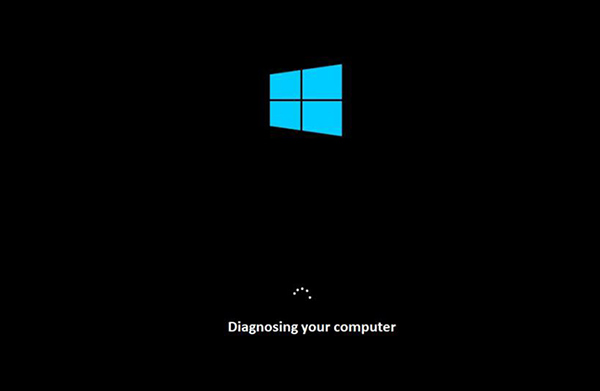
2. Al termine del processo di riparazione, premere [Riavvia] per riavviare il sistema.

Modalità sicura
1. Premi il pulsante di accensione e forza lo spegnimento quando il display mostra il logo di Windows 10.
(Avviso): potrebbe essere necessario arrestare il sistema 2 o 3 volte per l'avvio in modalità sicura.

2. Seleziona [Opzioni avanzate].

3. Selezionare [Risoluzione dei problemi] per continuare.

4.Fare clic su [Opzioni avanzate].

5. Si prega di scegliere le [Impostazioni di avvio].

6.Fare clic su [Riavvia].

7. Il sistema si riavvierà automaticamente. Quando il sistema si avvia su Impostazioni di avvio, selezionare [ 4) Abilita la modalità provvisoria].

Ripristino del sistema
Premere il pulsante di accensione dell'interruttore per accendere il dispositivo e premere il tasto F3 per accedere alla modalità di ripristino di Windows.
1.Selezionare [Risoluzione dei problemi].

2.Selezionare [Ripristina questo computer].

3. Scegli [Mantieni i miei file] o [Rimuovi tutto].
(Warning): If you select [Remove everything], All personal files will be removed during the recovery process.

4. Attendi un po' per avere tutte le impostazioni di ripristino pronte.

5. Quindi, fare clic su [Ripristina] per avviare il processo di ripristino.

6. In attesa di un momento per il ripristino del PC.

7. Quindi, il sistema inizierà a installare Windows.
(Hint): System will reboot serval times during the Windows installation.

8. Si prega di non spegnere il PC prima che Windows sia pronto.

9. Il processo di ripristino del sistema è completo e si avvia sul desktop di Windows.
