





Cosa fare quando il disco rigido del sistema non viene riconosciuto nel BIOS?
Il sistema desktop è costruito da software e hardware. Il software include sistema operativo, driver e applicazioni. Il sistema hardware include alimentazione, storage, memoria, scheda madre, scheda grafica, ecc. Tutti i sistemi operativi, i driver e le utilità devono essere installati principalmente nella memoria. Significa che se il desktop non riesce a trovare alcun SSD o HDD, il sistema non può avviarsi sul desktop di Windows. Cosa dobbiamo fare se manca lo spazio di archiviazione?
- Informazioni sul dispositivo di archiviazione
- Il dispositivo di archiviazione non è stato trovato nel BIOS
Informazioni sul dispositivo di archiviazione
● Tipo HDD
○ Esistono due tipi di HDD nel mercato libero:
➣ HDD da 3,5 pollici.
➣ HDD da 2,5 pollici. [Disco rigido meccanico (HDD) e disco a stato solido (SSD)].
○ SSD M.2
➣ NVME M.2
➣ SATA M.2
● Qual è la differenza tra HDD e SSD tradizionali?
○ Velocità di lettura/scrittura
La velocità di lettura dell'SSD comune potrebbe superare i 400 M/s e la velocità di scrittura potrebbe superare i 130 M/s. L'SSD ha una velocità 3~5 volte superiore rispetto all'HDD tradizionale.
○ Resistenza agli urti
Il tradizionale hard disk ha un pin magnetico ad alta velocità all'interno. Pertanto, è facile danneggiare la parte meccanica con enormi vibrazioni. D'altra parte, l'SSD ripristina tutti i dati su un chip solido e ha un'eccellente resistenza agli urti.
○ Consumo energetico
L'unità a stato solido ha un basso consumo energetico e un consumo molto basso in modalità standby.
○ Rumore
L'unità a stato solido non emette alcun suono durante il funzionamento. Ma il tradizionale disco rigido genera rumore meccanico durante la rotazione e la vibrazione del disco
○ Soluzione termica
L'HDD genera meno calore dell'SDD. Anche dopo aver corso per un certo periodo di tempo. Non sentiremo alcuna temperatura elevata sulla sua superficie.
Il dispositivo di archiviazione non è stato trovato nel BIOS
L'unità a stato solido potrebbe essere la prima scelta per l'aggiornamento della memoria. Tuttavia, cosa dobbiamo fare se il dispositivo non può essere rilevato?
- Verifica se lo spazio di archiviazione è installato correttamente
- Scarica e aggiorna il BIOS più recente
- Compatibilità
Verifica se lo spazio di archiviazione è stato installato correttamente
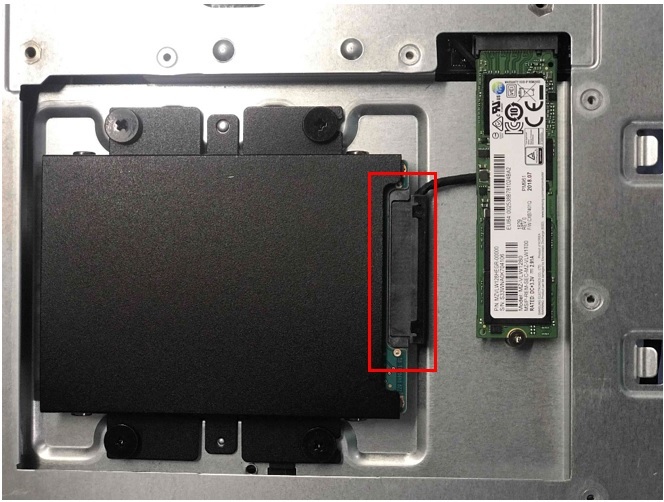
● Per HDD tradizionali, verificare che il cavo SATA e il cavo di alimentazione siano collegati correttamente.
● Rimuovere lo spazio di archiviazione e reinstallarlo di nuovo. Se necessario, inserisci anche tutte le viti per assicurarti che non si verifichino vibrazioni anomale.
● Collega lo storage a un altro slot SATA o PCIe.
● Esegui il test incrociato con un altro archivio.
Scarica e aggiorna il BIOS più recente
● Scarica l'ultimo BIOS dal sito Web ufficiale di MSI
1. Vai al sito Web ufficiale di MSI e fai clic sull'icona Cerca
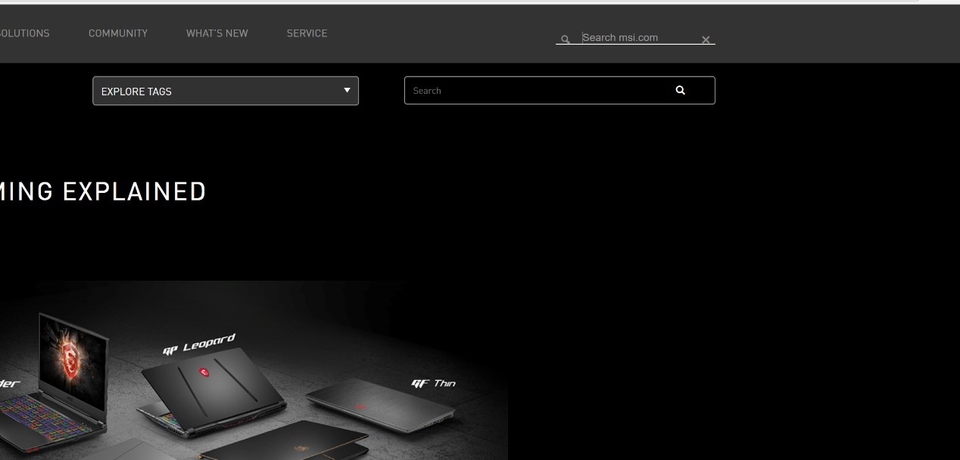
2. Digita il nome del mercato e premi il tasto [Invio] per cercare.
ad es. Tridente X Plus 9°

3. Trova [Trident X Plus 9th] e scegli [Download].

4. Trova il file del BIOS e fai clic sulla freccia rossa a destra per avviare il download.

● Segui i passaggi utente per aggiornare l'ultimo BIOS tramite M-Flash
○ Prepara: USB Flash (Il formato deve essere FAT32/NTFS) e file BIOS ROM
○ Formatta la flash USB su FAT32/NTFS
(Attenzione): la formattazione della flash USB cancellerà tutti i dati personali. Si prega di eseguire il backup del proprio file prima di avviare il processo.
1. Inserire la chiavetta USB e fare clic con il tasto destro sulla chiavetta USB. Quindi, seleziona "Formatta".
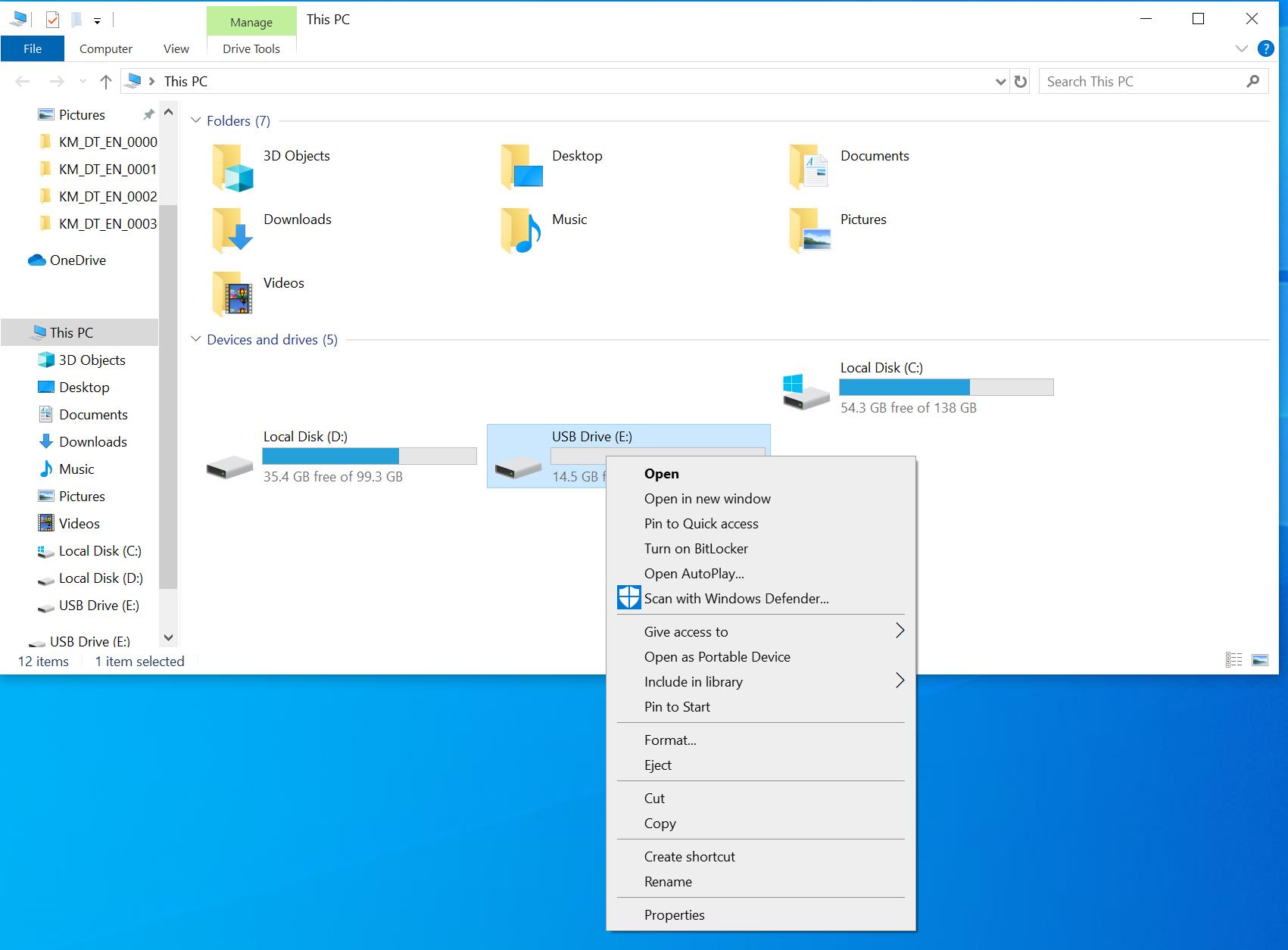
2. Selezionare File system su [FAT32/NTFS] e fare clic su [Start].p>

3. Decomprimi il file del BIOS di download.

4. Copia la cartella su chiavetta USB.
ad es. Copiare il file "EB926IMS.B30" nella directory dell'unità flash USB. Si prega di non posizionarlo in nessun'altra cartella per evitare che il rilevamento della ROM del BIOS non sia riuscito.


5. Accendere il dispositivo e premere il pulsante [Elimina] per accedere all'interfaccia del BIOS. Quindi, seleziona [M-FLASH].

6. Seleziona [Sì] per avviare la modalità flash.

7. Seleziona l'unità flash USB che abbiamo realizzato e fai clic sulla cartella del file BIOS.
ad es. Selezionare qui la cartella "EB926IMS.B30".

8. Seleziona [Sì] per aggiornare il BIOS.

(Avviso): NON spegnere durante l'aggiornamento del BIOS e NON rimuovere l'unità flash USB.
9. Quando la barra di avanzamento raggiunge il 100%, il computer si riavvierà automaticamente. Il processo di aggiornamento del BIOS è completato. Controlla di nuovo lo spazio di archiviazione nel BIOS.

Compatibilità hardware
● I dispositivi di archiviazione sconosciuti potrebbero avere problemi di compatibilità hardware, in particolare per SSD M.2. Per questo motivo, MSI consiglia di controllare l'elenco dei suggerimenti prima di acquistare lo storage.
● Fare riferimento alle istruzioni per l'aggiornamento dell'SSD
Articolo correlato
Fare riferimento alle istruzioni per l'aggiornamento dell'SSD